

In diesem Beitrag konzentrieren wir uns auf das Leeren des Caches in Outlook. Dies ist wichtig, da das Programm Dateien für einen leichteren Zugriff speichert, aber es könnte eine Zeit kommen, in der dieselben Dateien die Ursache für Verlangsamungen sind.
%localappdata%\Microsoft\Outlook\RoamCache wird beim nächsten Start neu angelegt. Schließen Sie Outlook vor dem Löschen vollständig. Das neue Outlook für Windows speichert seine Daten an anderer Stelle; dort hilft bei Problemen meist Einstellungen > Allgemein > Info zu Outlook bzw. Abmelden und erneut Anmelden.Aber keine Sorge, wir werden zweifellos alles für alle vereinfachen, so dass der Ratgeber auch für den Anfänger sehr leicht zu verstehen ist.
Outlook-Cache in Windows 10 löschen
Hier ist das Verfahren zum vollständigen Löschen der Outlook-Cache-Dateien von ihrem Speicherort und zum Zurücksetzen. Dies schließt das automatische Vervollständigen von Daten sowie andere temporäre Dateien ein.
1.) Starten Sie Outlook
2.)Finden Sie den Outlook-Cache-Speicherort
3.)Löschen Sie zwischengespeicherte Dateien in Outlook
4.)Entfernen Sie den Autovervollständigungs-Cache in Outlook
5.)Outlook neu starten
Suchen Sie den Outlook-Cache-Speicherort
Der erste Schritt besteht darin, den Ort des Caches zu finden, was recht einfach ist, wenn Sie uns fragen. Bevor Sie weitermachen, speichern Sie bitte, was Sie gemacht haben, und drücken Sie dann die Windows-Taste + R, um das Dialogfenster zu starten.
Kopieren Sie %localappdata%\Microsoft\Outlook in das Feld und drücken Sie die Eingabetaste auf der Tastatur.
Navigieren Sie schließlich zu dem als RoamCache bekannten Ordner, um alle Dateien anzuzeigen.
Löschen von zwischengespeicherten Dateien in Outlook

OK, es ist also an der Zeit, alle Cache-Dateien aus Outlook zu entfernen, jetzt, wo wir den Speicherort dieser Dateien gefunden haben. Öffnen Sie dazu den RoamCache-Ordner, wählen Sie alle Dateien in diesem Ordner aus, klicken Sie dann mit der rechten Maustaste und drücken Sie die Option Löschen.
Alternativ können Sie auch die Umschalttaste gedrückt halten, um alle Dateien auszuwählen, und dann die Löschtaste auf Ihrer Tastatur drücken, um die Dateien loszuwerden.
Entfernen des Autovervollständigungs-Caches in Outlook
Manchmal kann die Autovervollständigungsoption ein großes Problem darstellen, besonders wenn wir einfache Fehler gemacht haben und das Tool sich entscheidet, sie zu speichern. Die beste Option ist dann, den Cache für das automatische Vervollständigen zu leeren, eine Aufgabe, die das Öffnen von Outlook selbst erfordert.
Wenn Sie Outlook öffnen, klicken Sie auf Datei und dann auf Optionen. Von dort aus navigieren Sie zum Abschnitt E-Mail, und von dort aus sollten Sie Nachrichten senden sehen. Klicken Sie unter dieser Option auf Auto-Vervollständigen-Liste leeren, um alles auf einmal loszuwerden.

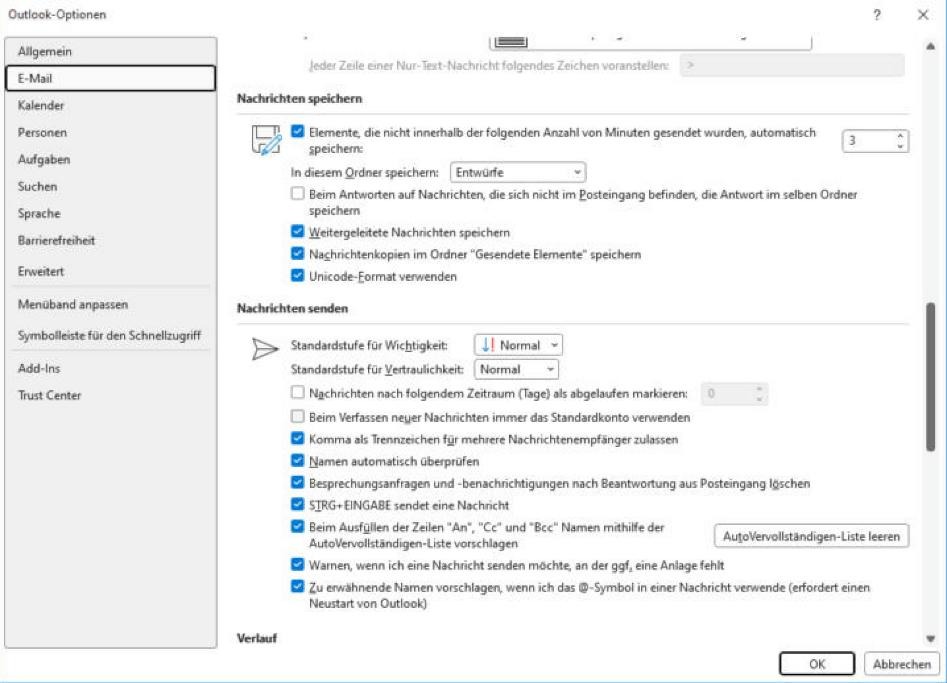
Klicken Sie schließlich ganz unten auf die Schaltfläche OK, um die Aufgabe zu 100 Prozent zu erledigen.
Entfernen Sie „Microsoft respektiert Ihre Datenschutzerklärung“
Wenn Sie den Hinweis „Microsoft respektiert Ihre Privatsphäre“ jedes Mal erhalten, wenn Sie Outlook starten, empfehlen wir Ihnen, den obigen Leitfaden zu befolgen, um ihn loszuwerden. Der Hinweis sollte nur einmal erscheinen und dann für immer verschwinden, aber in einigen Fällen ist dies nicht der Fall.
Wir glauben, dass er im Outlook-Cache gespeichert wird, und nur das Löschen des Cache ist die einzige Möglichkeit, ihn zu diesem Zeitpunkt zu stoppen.
perfekt beschrieben und es funktioniert