

Viele E-Mails sollen an zwei Stellen liegen: im Posteingang, damit der Verlauf vollständig bleibt, und zusätzlich in einem Projekt- oder Ablageordner. Wer das von Hand erledigt, kopiert, verschiebt, markiert als gelesen, setzt die Kennzeichnung auf erledigt und vergibt eine Kategorie. Das sind fünf Arbeitsschritte pro Nachricht. Das folgende Makro für das klassische Outlook macht daraus einen einzigen Klick und funktioniert auch für mehrere markierte E-Mails gleichzeitig.
1. Ziel des Makros
Das Makro NachrichtAblegenUndMarkieren verarbeitet alle markierten E-Mails im Explorer oder die gerade geöffnete E-Mail. Für jede Nachricht passiert Folgendes:
- Eine Kopie wird in einen Zielordner gelegt. Den Ordner geben Sie fest vor, oder Sie wählen ihn bei jedem Aufruf in einem Dialog aus.
- Die Kopie erhält die Kategorie Abgelegt und wird auf Wunsch ebenfalls als gelesen markiert.
- Das Original bleibt an seinem Platz. Es wird als gelesen markiert, mit der Kennzeichnung erledigt versehen und erhält dieselbe Kategorie.
So sehen Sie schon im Posteingang, welche Nachrichten bereits abgelegt sind. Vorhandene Kategorien bleiben erhalten, die neue wird nur ergänzt. Gegenüber einem QuickStep hat das Makro zwei Vorteile: Sie können es beliebig erweitern, und es meldet am Ende, welche Nachrichten sich nicht verarbeiten ließen.
Wichtig: VBA steht nur im klassischen Outlook für Windows zur Verfügung. Das neue Outlook und Outlook im Web unterstützen keine Makros. Für sie bleiben nur QuickSteps und Regeln.
2. Technische Umsetzung
Verwendete Objekte: Die Auswahl stammt aus Application.ActiveExplorer.Selection. Ist ein Nachrichtenfenster aktiv, liefert ActiveInspector.CurrentItem die Nachricht. Das Makro sammelt nur Elemente vom Typ MailItem in einer Collection. Besprechungsanfragen, Lesebestätigungen und andere Elemente überspringt es. Den Zielordner liefert entweder Session.PickFolder oder eine Hilfsfunktion, die einen Pfad wie max.muster@firma.de\Posteingang\Ablage Ebene für Ebene über die Folders-Auflistung auflöst.
Ablauf je Nachricht:
MailItem.Copyerzeugt die Kopie. Sie entsteht zunächst im selben Ordner wie das Original.- Die Kopie erhält die Kategorie und wird gespeichert. Danach wird sie mit
Movein den Zielordner verschoben. - Für das Original setzt das Makro
UnRead = False, ruftMarkAsTask olMarkCompleteauf und ergänzt die Kategorie. Anschließend speichert es die Nachricht mitSave.
Die Reihenfolge ist bewusst gewählt. Erst wenn die Kopie sicher im Zielordner liegt, wird das Original verändert. Schlägt das Kopieren fehl, bleibt das Original unverändert und wird nicht fälschlich als erledigt markiert.
Kategorien: Die Eigenschaft Categories ist eine Zeichenkette. Outlook trennt die Einträge mit dem Listentrennzeichen aus den Windows-Regionseinstellungen, im deutschen Standard ist das ein Semikolon. Das Makro liest dieses Zeichen per später Bindung über WScript.Shell aus der Registrierung. Fehlt die Kategorie in der Hauptkategorienliste, legt das Makro sie mit grüner Farbe an.
Kompatibilität: Der Code kommt ohne Declare-Anweisungen und ohne Windows-API aus. Er läuft deshalb unverändert in 32- und 64-Bit-Outlook (Outlook 2013 bis Microsoft 365). Zusätzliche Verweise müssen Sie im VBA-Editor nicht setzen.
3. Vollständiger VBA-Code
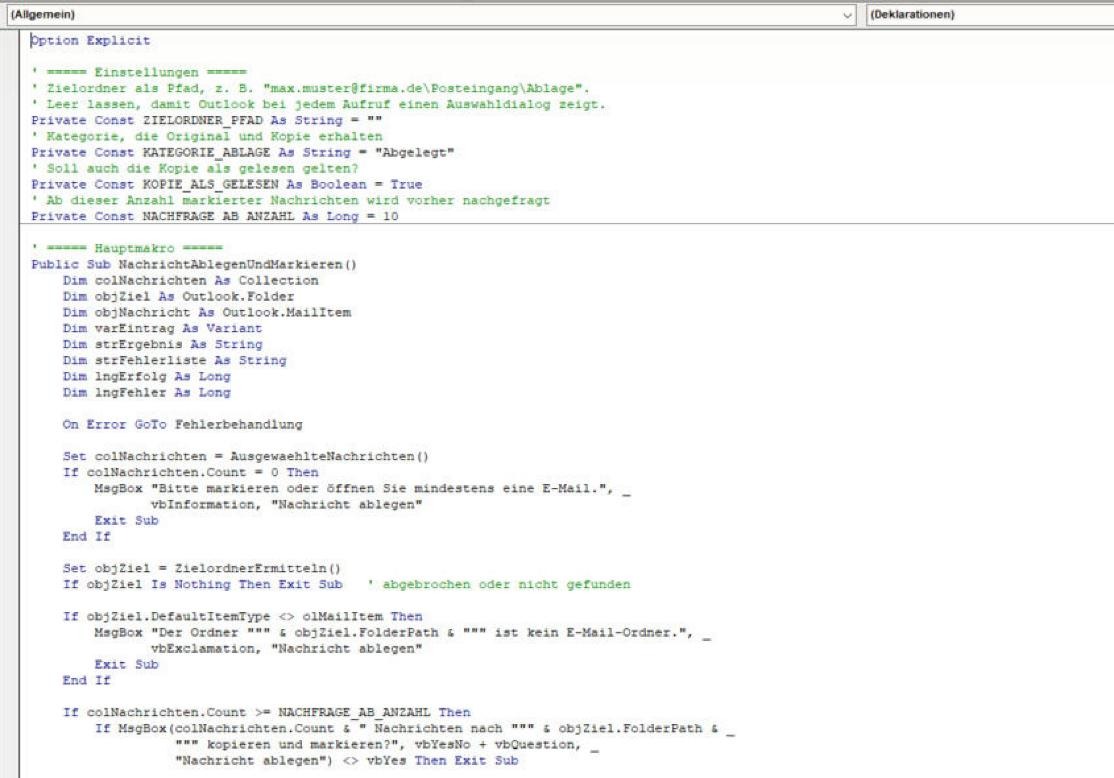
Option Explicit

' ===== Einstellungen =====
' Zielordner als Pfad, z. B. "max.muster@firma.de\Posteingang\Ablage".
' Leer lassen, damit Outlook bei jedem Aufruf einen Auswahldialog zeigt.
Private Const ZIELORDNER_PFAD As String = ""
' Kategorie, die Original und Kopie erhalten
Private Const KATEGORIE_ABLAGE As String = "Abgelegt"
' Soll auch die Kopie als gelesen gelten?
Private Const KOPIE_ALS_GELESEN As Boolean = True
' Ab dieser Anzahl markierter Nachrichten wird vorher nachgefragt
Private Const NACHFRAGE_AB_ANZAHL As Long = 10

' ===== Hauptmakro =====
Public Sub NachrichtAblegenUndMarkieren()
    Dim colNachrichten As Collection
    Dim objZiel As Outlook.Folder
    Dim objNachricht As Outlook.MailItem
    Dim varEintrag As Variant
    Dim strErgebnis As String
    Dim strFehlerliste As String
    Dim lngErfolg As Long
    Dim lngFehler As Long

    On Error GoTo Fehlerbehandlung

    Set colNachrichten = AusgewaehlteNachrichten()
    If colNachrichten.Count = 0 Then
        MsgBox "Bitte markieren oder öffnen Sie mindestens eine E-Mail.", _
               vbInformation, "Nachricht ablegen"
        Exit Sub
    End If

    Set objZiel = ZielordnerErmitteln()
    If objZiel Is Nothing Then Exit Sub   ' abgebrochen oder nicht gefunden

    If objZiel.DefaultItemType <> olMailItem Then
        MsgBox "Der Ordner """ & objZiel.FolderPath & """ ist kein E-Mail-Ordner.", _
               vbExclamation, "Nachricht ablegen"
        Exit Sub
    End If

    If colNachrichten.Count >= NACHFRAGE_AB_ANZAHL Then
        If MsgBox(colNachrichten.Count & " Nachrichten nach """ & objZiel.FolderPath & _
                  """ kopieren und markieren?", vbYesNo + vbQuestion, _
                  "Nachricht ablegen") <> vbYes Then Exit Sub
    End If

    KategorieAnlegen KATEGORIE_ABLAGE

    For Each varEintrag In colNachrichten
        Set objNachricht = varEintrag
        strErgebnis = NachrichtVerarbeiten(objNachricht, objZiel)
        If Len(strErgebnis) = 0 Then
            lngErfolg = lngErfolg + 1
        Else
            lngFehler = lngFehler + 1
            strFehlerliste = strFehlerliste & vbCrLf & "- " & strErgebnis
        End If
    Next varEintrag

    If lngFehler = 0 Then
        MsgBox lngErfolg & " Nachricht(en) abgelegt.", vbInformation, "Nachricht ablegen"
    Else
        MsgBox lngErfolg & " Nachricht(en) abgelegt, " & lngFehler & _
               " nicht verarbeitet:" & strFehlerliste, vbExclamation, "Nachricht ablegen"
    End If
    Exit Sub

Fehlerbehandlung:
    MsgBox "Unerwarteter Fehler " & Err.Number & ": " & Err.Description, _
           vbCritical, "Nachricht ablegen"
End Sub

' ===== Eine Nachricht bearbeiten; Rückgabe leer = Erfolg =====
Private Function NachrichtVerarbeiten(ByVal objOriginal As Outlook.MailItem, _
                                      ByVal objZiel As Outlook.Folder) As String
    Dim objKopie As Outlook.MailItem
    Dim strBetreff As String
    Dim blnKopieErstellt As Boolean

    On Error GoTo Fehler
    strBetreff = Left$(objOriginal.Subject, 60)

    If objOriginal.Parent.EntryID = objZiel.EntryID Then
        NachrichtVerarbeiten = strBetreff & " (liegt bereits im Zielordner)"
        Exit Function
    End If

    ' 1. Kopie erzeugen - sie entsteht zunächst im Ordner des Originals
    Set objKopie = objOriginal.Copy
    blnKopieErstellt = True
    KategorieErgaenzen objKopie, KATEGORIE_ABLAGE
    If KOPIE_ALS_GELESEN Then objKopie.UnRead = False
    objKopie.Save

    ' 2. Kopie in den Zielordner verschieben
    objKopie.Move objZiel
    blnKopieErstellt = False

    ' 3. Original als gelesen und erledigt markieren, Kategorie setzen
    objOriginal.UnRead = False
    objOriginal.MarkAsTask olMarkComplete
    KategorieErgaenzen objOriginal, KATEGORIE_ABLAGE
    objOriginal.Save

    NachrichtVerarbeiten = ""
    Exit Function

Fehler:
    NachrichtVerarbeiten = strBetreff & " (Fehler " & Err.Number & ": " & Err.Description & ")"
    If blnKopieErstellt Then
        NachrichtVerarbeiten = NachrichtVerarbeiten & _
            " - eine Kopie liegt evtl. noch im Ursprungsordner"
    End If
End Function

' ===== Markierte bzw. geöffnete E-Mails einsammeln =====
Private Function AusgewaehlteNachrichten() As Collection
    Dim colErgebnis As Collection
    Dim objAuswahl As Outlook.Selection
    Dim objElement As Object
    Dim lngIndex As Long

    Set colErgebnis = New Collection

    If TypeName(Application.ActiveWindow) = "Inspector" Then
        Set objElement = Application.ActiveInspector.CurrentItem
        If TypeOf objElement Is Outlook.MailItem Then colErgebnis.Add objElement
    ElseIf Not Application.ActiveExplorer Is Nothing Then
        Set objAuswahl = Application.ActiveExplorer.Selection
        For lngIndex = 1 To objAuswahl.Count
            Set objElement = objAuswahl.Item(lngIndex)
            If TypeOf objElement Is Outlook.MailItem Then colErgebnis.Add objElement
        Next lngIndex
    End If

    Set AusgewaehlteNachrichten = colErgebnis
End Function

' ===== Zielordner aus Einstellung oder per Dialog =====
Private Function ZielordnerErmitteln() As Outlook.Folder
    Dim objOrdner As Outlook.Folder

    If Len(ZIELORDNER_PFAD) > 0 Then
        Set objOrdner = OrdnerAusPfad(ZIELORDNER_PFAD)
        If objOrdner Is Nothing Then
            MsgBox "Der Ordner """ & ZIELORDNER_PFAD & """ wurde nicht gefunden.", _
                   vbExclamation, "Nachricht ablegen"
        End If
    Else
        Set objOrdner = Application.Session.PickFolder   ' Nothing bei Abbruch
    End If

    Set ZielordnerErmitteln = objOrdner
End Function

' ===== Ordnerpfad "Postfach\Ordner\Unterordner" auflösen =====
Private Function OrdnerAusPfad(ByVal strPfad As String) As Outlook.Folder
    Dim arrTeile() As String
    Dim objOrdner As Outlook.Folder
    Dim lngTeil As Long

    On Error GoTo NichtGefunden

    Do While Left$(strPfad, 1) = "\"
        strPfad = Mid$(strPfad, 2)
    Loop
    arrTeile = Split(strPfad, "\")

    Set objOrdner = Application.Session.Folders.Item(arrTeile(0))
    For lngTeil = 1 To UBound(arrTeile)
        Set objOrdner = objOrdner.Folders.Item(arrTeile(lngTeil))
    Next lngTeil

    Set OrdnerAusPfad = objOrdner
    Exit Function

NichtGefunden:
    Set OrdnerAusPfad = Nothing
End Function

' ===== Kategorie in der Hauptkategorienliste anlegen, falls nötig =====
Private Sub KategorieAnlegen(ByVal strKategorie As String)
    Dim objKategorie As Outlook.Category

    On Error Resume Next   ' manche Kontotypen erlauben keine Änderung der Liste
    For Each objKategorie In Application.Session.Categories
        If StrComp(objKategorie.Name, strKategorie, vbTextCompare) = 0 Then Exit Sub
    Next objKategorie
    Application.Session.Categories.Add strKategorie, olCategoryColorGreen
End Sub

' ===== Kategorie ergänzen, vorhandene Kategorien bleiben erhalten =====
Private Sub KategorieErgaenzen(ByVal objNachricht As Outlook.MailItem, _
                               ByVal strKategorie As String)
    Dim strVorhanden As String
    Dim strTrenner As String
    Dim arrKategorien() As String
    Dim lngIndex As Long

    strVorhanden = objNachricht.Categories
    If Len(strVorhanden) = 0 Then
        objNachricht.Categories = strKategorie
        Exit Sub
    End If

    strTrenner = Listentrenner()
    arrKategorien = Split(strVorhanden, strTrenner)
    For lngIndex = 0 To UBound(arrKategorien)
        If StrComp(Trim$(arrKategorien(lngIndex)), strKategorie, vbTextCompare) = 0 Then
            Exit Sub   ' Kategorie ist schon gesetzt
        End If
    Next lngIndex

    objNachricht.Categories = strVorhanden & strTrenner & " " & strKategorie
End Sub

' ===== Windows-Listentrennzeichen lesen (späte Bindung) =====
Private Function Listentrenner() As String
    Dim objShell As Object
    Dim strWert As String

    On Error Resume Next
    Set objShell = CreateObject("WScript.Shell")
    strWert = Trim$(objShell.RegRead("HKCU\Control Panel\International\sList"))
    On Error GoTo 0

    If Len(strWert) = 0 Then strWert = ";"
    Listentrenner = strWert
End Function
4. Code-Erklärung
| Bestandteil | Aufgabe |
|---|---|
ZIELORDNER_PFAD | Fester Zielordner. Ist der Wert leer, öffnet sich bei jedem Aufruf der Ordnerauswahldialog. |
KATEGORIE_ABLAGE | Name der Kategorie für Original und Kopie. |
KOPIE_ALS_GELESEN | Bei True erscheint die Kopie im Zielordner nicht fett. |
NACHFRAGE_AB_ANZAHL | Ab dieser Menge markierter Nachrichten fragt das Makro vor dem Start nach. Das schützt vor versehentlichen Massenaktionen. |
NachrichtAblegenUndMarkieren | Hauptmakro. Es sammelt die Auswahl, ermittelt und prüft den Zielordner, verarbeitet jede Nachricht und gibt am Ende eine Zusammenfassung aus. |
NachrichtVerarbeiten | Kopiert, verschiebt und markiert eine Nachricht. Bei Erfolg gibt die Funktion eine leere Zeichenkette zurück, sonst eine Fehlerbeschreibung. Ein Fehler bei einer Nachricht bricht den Lauf nicht ab. |
AusgewaehlteNachrichten | Unterscheidet zwischen geöffnetem Fenster (Inspector) und Ordneransicht (Explorer). Die Funktion übernimmt nur E-Mails. |
OrdnerAusPfad | Zerlegt den Pfad am Backslash und sucht jede Ebene über Folders.Item. Fehlt eine Ebene, liefert sie Nothing. |
KategorieAnlegen | Trägt die Kategorie in die Hauptkategorienliste ein, falls sie dort noch fehlt. |
KategorieErgaenzen | Hängt die Kategorie an vorhandene Kategorien an und verhindert doppelte Einträge. |
Listentrenner | Liest das Listentrennzeichen der Regionseinstellungen. Ist es nicht lesbar, verwendet die Funktion das Semikolon. |
olMarkComplete | Outlook-Konstante für „Kennzeichnung: erledigt“. MarkAsTask ersetzt die veraltete Eigenschaft FlagStatus. |
5. Installation
- Öffnen Sie in Outlook mit Alt + F11 den VBA-Editor.
- Klicken Sie im Projekt-Explorer mit der rechten Maustaste auf Project1 und wählen Sie Einfügen > Modul. Das Makro nutzt keine Ereignisse, deshalb gehört es in ein normales Modul und nicht in
ThisOutlookSession. - Fügen Sie den vollständigen Code ein. Steht am Anfang des Moduls bereits
Option Explicit, löschen Sie die doppelte Zeile. - Passen Sie die Konstanten im Abschnitt Einstellungen an. Den genauen Ordnerpfad finden Sie, wenn Sie im Direktfenster (Strg + G)
? Application.ActiveExplorer.CurrentFolder.FolderPatheingeben, während der gewünschte Ordner geöffnet ist. Lassen Sie die führenden Backslashes weg. - Kompilieren Sie über Debuggen > Kompilieren von Project1 und speichern Sie.
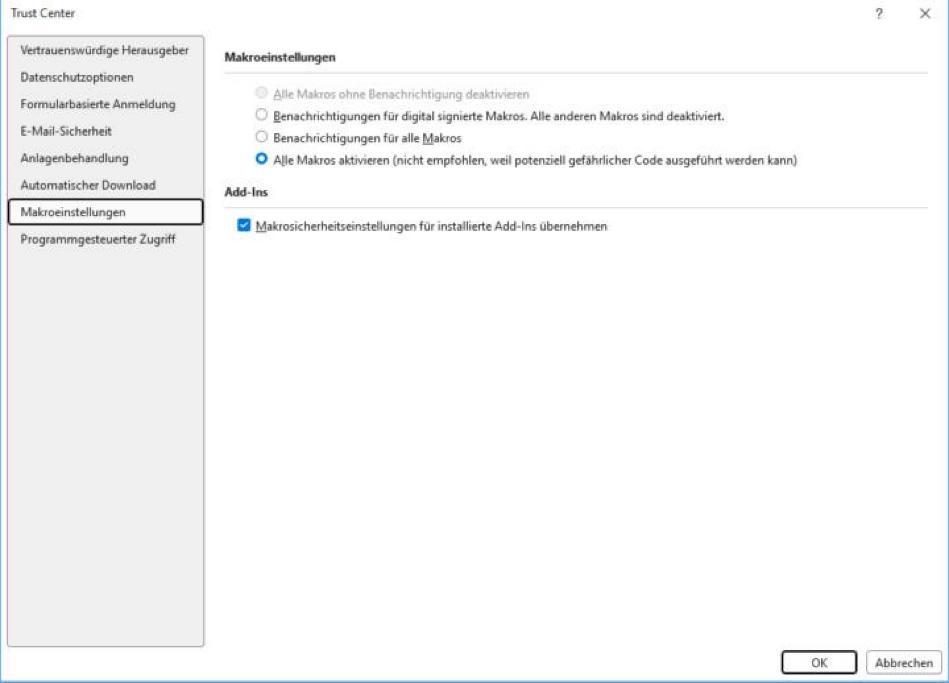
Makrosicherheit: Unter Datei > Optionen > Trust Center > Einstellungen für das Trust Center > Makroeinstellungen empfiehlt sich die Einstellung Benachrichtigungen für digital signierte Makros, alle anderen Makros deaktiviert. Signieren Sie das Projekt dazu mit einem eigenen Zertifikat, das Sie mit SelfCert.exe erstellen (Extras > Digitale Signatur). Die Einstellung „Alle Makros aktivieren“ sollten Sie nicht dauerhaft verwenden. In verwalteten Umgebungen gibt häufig die IT-Abteilung die Makroeinstellungen vor.
6. Ausführung
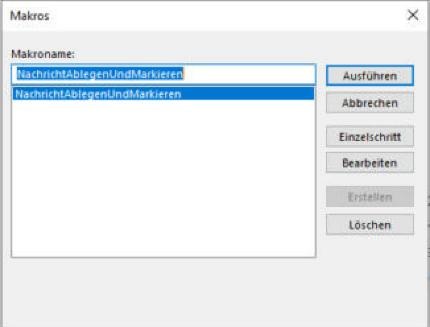
Markieren Sie eine oder mehrere E-Mails, drücken Sie Alt + F8, wählen Sie NachrichtAblegenUndMarkieren und klicken Sie auf Ausführen. Die Hilfsfunktionen sind als Private deklariert und erscheinen deshalb nicht in der Liste.
Schaltfläche in der Symbolleiste für den Schnellzugriff: Wählen Sie Datei > Optionen > Symbolleiste für den Schnellzugriff und unter Befehle auswählen den Eintrag Makros. Fügen Sie das Makro hinzu. Über Ändern vergeben Sie ein Symbol und einen Anzeigenamen. Mit Alt und der angezeigten Ziffer starten Sie das Makro anschließend per Tastatur.
Schaltfläche im Menüband: Unter Datei > Optionen > Menüband anpassen legen Sie auf der Registerkarte Start eine neue Gruppe an. Fügen Sie das Makro dort hinzu. Soll die Schaltfläche auch im geöffneten Nachrichtenfenster erscheinen, wiederholen Sie die Anpassung dort, denn Nachrichtenfenster haben ein eigenes Menüband.
7. Fehlerbehebung
| Problem | Ursache | Lösung |
|---|---|---|
| Makro erscheint nicht unter Alt + F8 | Code steht in einem Klassenmodul, oder Makros sind deaktiviert | Code in ein normales Modul verschieben, Makroeinstellungen prüfen, Outlook neu starten |
| „Bitte markieren oder öffnen Sie mindestens eine E-Mail“ | Markiert sind nur Termine, Lesebestätigungen oder Unterhaltungsköpfe | In der Unterhaltungsansicht die einzelne Nachricht markieren |
| „Ordner … wurde nicht gefunden“ | Pfad falsch geschrieben oder mit falschem Postfachnamen | Pfad wie in Abschnitt 5 beschrieben über FolderPath ermitteln |
| Kopie liegt doppelt im Posteingang | Das Verschieben ist gescheitert, etwa wegen fehlender Rechte im Zielpostfach | Meldung beachten, überzählige Kopie von Hand löschen, Berechtigungen prüfen |
| Kategorie heißt „Abgelegt; Projekt“ statt zwei Einträgen | Das Listentrennzeichen in Windows weicht ab | In den Regionseinstellungen das Listentrennzeichen prüfen oder in Listentrenner fest eintragen |
| Kategorie oder Erledigt-Kennzeichen fehlt nach der Synchronisierung | IMAP-Konten speichern Kategorien nur lokal oder gar nicht | Für die Ablage ein Exchange- oder Microsoft-365-Postfach bzw. eine PST-Datei nutzen |
Laufzeitfehler bei MarkAsTask | Das Element ist schreibgeschützt, etwa in einem freigegebenen Postfach mit Leserechten | Bearbeitungsrechte anfordern oder das Original nicht markieren |
| Kompilierfehler „Variable nicht definiert“ | Code unvollständig kopiert oder Konstante umbenannt | Gesamten Code erneut einfügen und Namen prüfen |
8. Erweiterungen
- Verschieben statt kopieren: Entfernen Sie die Zeilen mit
Copyund verschieben Sie stattdessen das markierte Original. Dann entfällt die Markierung im Posteingang. - Mehrere Ablagen: Legen Sie mehrere kleine Startmakros an, die jeweils einen anderen Pfad und eine andere Kategorie an eine gemeinsame Routine übergeben, zum Beispiel Rechnungen und Verträge. Jedes Startmakro erhält eine eigene Schaltfläche.
- Ordner nach Absender: Bilden Sie den Unterordnernamen aus
SenderNameund legen Sie ihn mitFolders.Addan, falls er noch nicht existiert. - Erinnerung entfernen: Setzen Sie beim Original zusätzlich
ReminderSet = False, wenn gekennzeichnete Nachrichten eine Erinnerung hatten. - Protokoll: Schreiben Sie Betreff, Datum und Zielordner jeder abgelegten Nachricht in eine Textdatei oder per später Bindung in eine Excel-Tabelle.
9. Sicherheitshinweise
Das Makro löscht und versendet nichts. Es legt Kopien an und verändert Eigenschaften vorhandener Nachrichten. Trotzdem gilt:
- Testen Sie das Makro zuerst mit einzelnen, unwichtigen E-Mails und einem eigenen Testordner, bevor Sie größere Mengen verarbeiten.
- Kopien verbrauchen Speicherplatz im Postfach. Behalten Sie bei großen Anhängen das Postfachkontingent im Blick.
- Die Erledigt-Markierung ist sofort sichtbar und wird bei Exchange auf alle Geräte synchronisiert. In freigegebenen Postfächern sehen auch Ihre Kolleginnen und Kollegen die Markierung.
- Übernehmen Sie Makros aus dem Internet nur, wenn Sie den Code gelesen und verstanden haben. Signieren Sie Ihr Projekt und lassen Sie unsignierte Makros deaktiviert.
- Der Code wurde sorgfältig gegen das Outlook-Objektmodell geprüft. Prüfen Sie ihn dennoch in Ihrer eigenen Umgebung, denn Kontotyp, Berechtigungen und Outlook-Version beeinflussen das Verhalten.