

Wenn Sie kürzlich ein Upgrade auf Thunderbird 115 „Supernova“ durchgeführt haben und eine kleinere Schriftgröße oder eine zu kompakte Darstellung feststellen, gibt es möglicherweise eine einfache Lösung. Sie sollten in der Lage sein, die Schriftart einfach über das App-Menü zu ändern, um Ihre ideale Schrifteinstellung zu erreichen, indem Sie auf das +/- Symbol klicken, um die Schriftgröße global zu ändern (siehe unten).
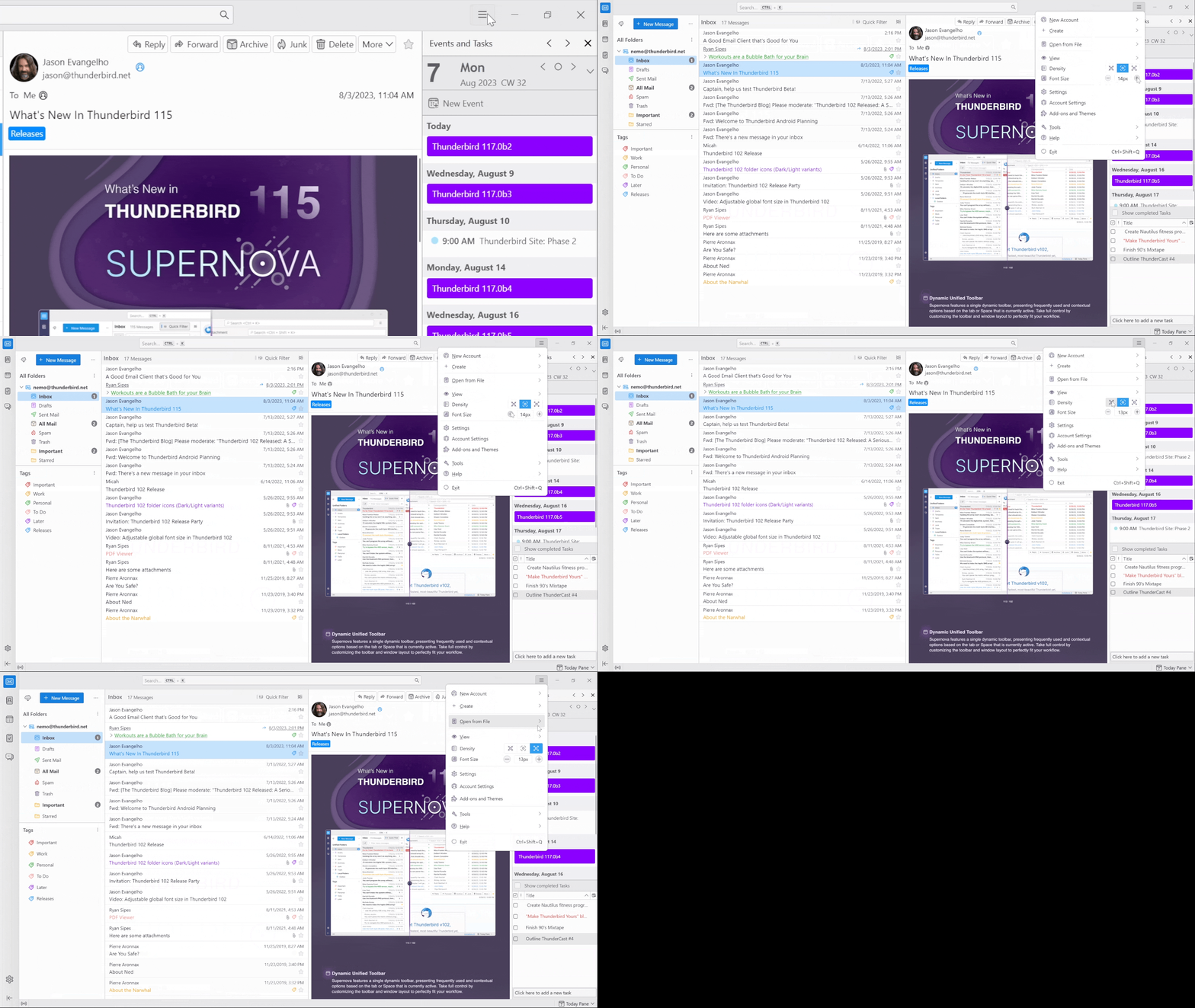
Das obige GIF veranschaulicht, wie es geht:
Ändern Sie die Schriftgröße nach Ihrem Geschmack: Klicken Sie auf ≡ > Dichte.
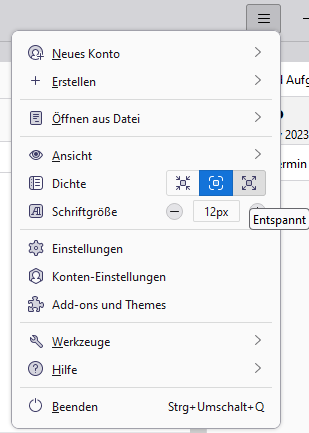
Klicken Sie dann auf „Entspannt„, um die Größe der UI-Elemente in Thunderbird zu erhöhen, oder auf „Kompakt„, um die Größe zu verringern.
Ändern Sie die Schriftgröße nach Ihren Wünschen: Klicken Sie auf ≡ > Schriftgröße. Klicken Sie auf +, um die Schriftgröße zu erhöhen, oder klicken Sie auf -, um die Schriftgröße zu verringern.
Wenn das Problem der Schriftgrößenänderung dadurch nicht behoben wird, kann es sein, dass Sie auf ein bekanntes Problem gestoßen sind, bei dem die Schriftgröße auf eine kleinere Größe zurückgeht, weil einige nicht unterstützte Eigenschaften entweder direkt oder über ein Add-on angepasst wurden.