

Das klassische Outlook misst bei jedem Start, wie lange jedes Add-In zum Laden braucht. Ist eines zu langsam oder verursacht einen Absturz, schaltet Outlook es ab, oft ohne dass man es bemerkt. Über Datei > Informationen lässt sich das Add-In wieder einschalten und dauerhaft von dieser Prüfung ausnehmen.
Gilt für: klassisches Outlook für Microsoft 365, Version 2608 (Build 20326.20232), deutsche Oberfläche. In Outlook 2016 bis 2021 ist der Weg derselbe, einzelne Bezeichnungen können leicht abweichen. Das neue Outlook für Windows bietet diese Funktion in dieser Form nicht.
Woran Sie ein abgeschaltetes Add-In erkennen
Meist fällt es erst auf, wenn etwas fehlt: Eine Registerkarte oder Schaltfläche im Menüband ist verschwunden, eine gewohnte Funktion reagiert nicht mehr, oder ein Zusatzprogramm meldet, es könne keine Verbindung zu Outlook herstellen. Outlook zeigt beim Abschalten zwar kurz einen Hinweis an, der aber leicht übersehen wird.
Der Grund ist ein Schutzmechanismus: Outlook soll schnell starten und stabil laufen. Ein Add-In, das den Start um mehrere Sekunden verzögert, gilt als Bremse und wird deaktiviert. Das ist gut gemeint, trifft aber auch Add-Ins, auf die Sie angewiesen sind.
Schritt 1: Nachsehen, ob Outlook ein Add-In deaktiviert hat
- Klicken Sie auf Datei. Outlook zeigt die Seite Informationen mit den Kontoinformationen.
- Suchen Sie den Eintrag Langsame und deaktivierte COM-Add-Ins. Er steht unter den Bereichen für Kontoeinstellungen, Postfacheinstellungen und Regeln.
- Klicken Sie auf die Schaltfläche COM-Add-Ins verwalten links daneben.
Es öffnet sich der Dialog Add-Ins mit der Überschrift Langsame und deaktivierte Add-Ins. Darunter steht: „Diese Add-Ins haben die Leistung verschlechtert oder einen Absturz von Outlook verursacht.“ Für jedes betroffene Add-In sehen Sie den Namen, eine kurze Beschreibung, einen farbigen Balken und die durchschnittliche Verzögerung in Sekunden. Auf dem Testrechner stand dort bei einem Add-In eine Verzögerung von 6,88 Sekunden und der Satz: „Dieses Add-In hat den langsamen Start von Outlook verursacht. Als Ergebnis wurde es deaktiviert.“
Schritt 2: Add-In dauerhaft aktivieren
- Klicken Sie beim gewünschten Add-In auf das kleine Dreieck vor Optionen, um den Bereich aufzuklappen.
- Wählen Sie Dieses Add-In immer aktivieren.
- Klicken Sie auf Übernehmen.
- Schließen Sie den Dialog mit Schließen.
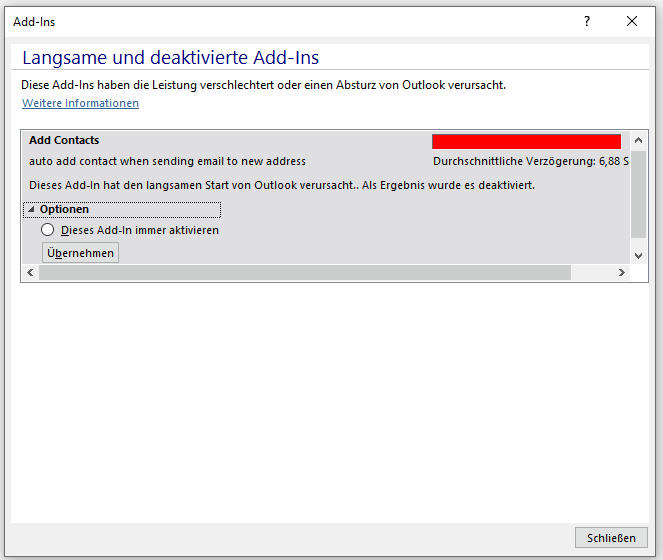
Mit dieser Auswahl nehmen Sie das Add-In von der Leistungsprüfung aus. Starten Sie Outlook danach neu und prüfen Sie, ob die vermisste Funktion wieder da ist.
Schritt 3: Status kontrollieren
Eine vollständige Übersicht aller Add-Ins finden Sie in den Optionen:
- Klicken Sie auf Datei > Optionen.
- Wechseln Sie links auf die Seite Add-Ins.
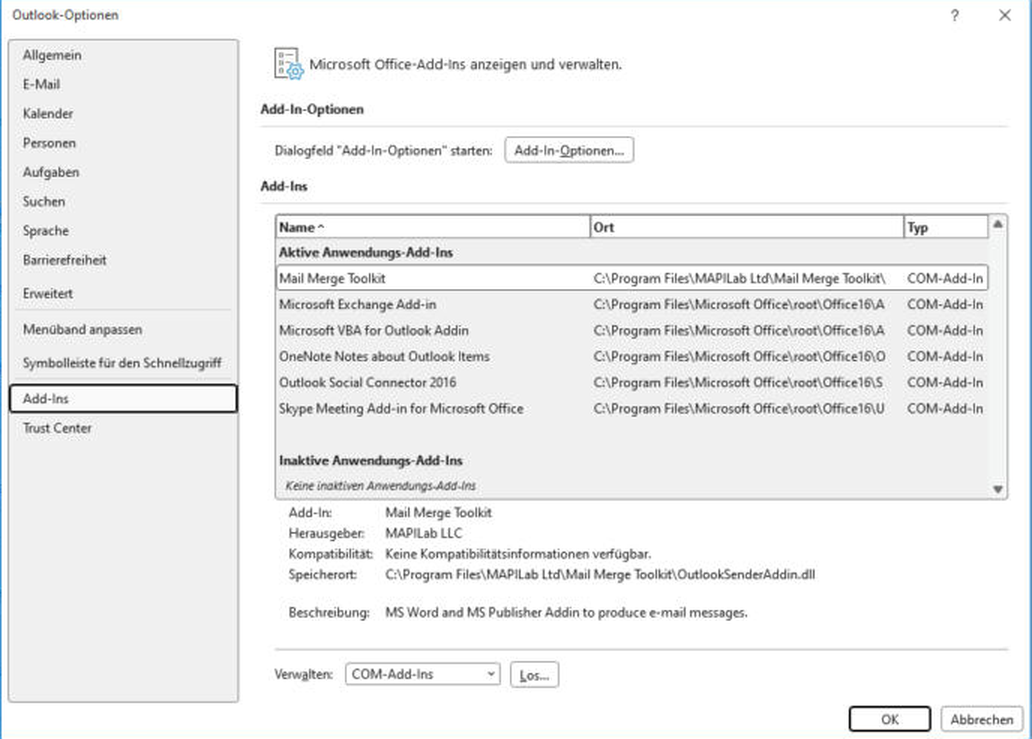
Die Liste ist in Gruppen gegliedert. Unter Aktive Anwendungs-Add-Ins stehen alle Add-Ins, die gerade geladen sind, unter Inaktive Anwendungs-Add-Ins die installierten, aber nicht geladenen. Die Spalten Name, Ort und Typ zeigen, wie das Add-In heißt, wo seine Datei liegt und um welche Art es sich handelt. Klicken Sie einen Eintrag an, erscheinen darunter Herausgeber, Kompatibilität, Speicherort und Beschreibung.
Um ein Add-In von Hand ein- oder auszuschalten:
- Wählen Sie unten im Listenfeld Verwalten den Eintrag COM-Add-Ins.
- Klicken Sie auf Los….
- Im Dialog COM-Add-Ins steht unter Verfügbare Add-Ins vor jedem Eintrag ein Kontrollkästchen. Ein Haken bedeutet: Das Add-In wird geladen.
- Setzen oder entfernen Sie den Haken und bestätigen Sie mit OK.
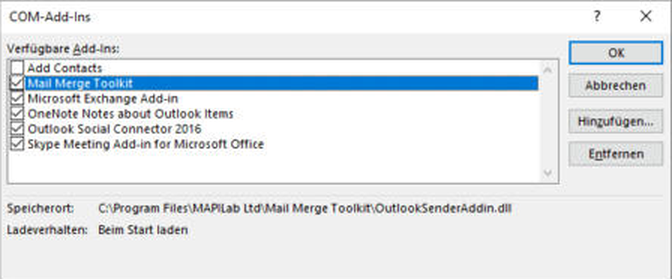
Unter der Liste zeigt der Dialog zum markierten Add-In den Speicherort und das Ladeverhalten, zum Beispiel „Beim Start laden“. Auf dem Testrechner war das von Outlook abgeschaltete Add-In hier als einziges ohne Haken.
Für Administratoren: Eintrag in der Registry
Die Ausnahme lässt sich auch zentral verteilen. Microsoft dokumentiert dafür den Schlüssel HKEY_CURRENT_USER\Software\Microsoft\Office\16.0\Outlook\Resiliency\DoNotDisableAddinList. Dort wird ein DWORD-Wert angelegt, dessen Name die ProgID des Add-Ins ist und dessen Wert 1 lautet. Die ProgID entspricht dem Namen des Unterschlüssels, unter dem das Add-In in der Registry eingetragen ist. Für einzelne Arbeitsplätze ist der Weg über den Dialog aus Schritt 2 einfacher und sicherer.
Hinweise und Fehlerquellen
- Der Bereich fehlt: Steht auf der Seite Informationen kein Eintrag Langsame und deaktivierte COM-Add-Ins, hat Outlook derzeit kein Add-In beanstandet.
- Der Haken allein reicht nicht immer: Wer ein Add-In nur im Dialog COM-Add-Ins wieder anhakt, erlebt oft, dass Outlook es beim nächsten langsamen Start erneut abschaltet. Erst Dieses Add-In immer aktivieren verhindert das.
- Langsam bleibt langsam: Die Ausnahme macht das Add-In nicht schneller. Prüfen Sie beim Hersteller, ob es eine neuere Version gibt.
- Nur im klassischen Outlook: Das neue Outlook für Windows unterstützt keine COM-Add-Ins. Dort gibt es diese Dialoge nicht.
Häufige Fragen
Ist es riskant, ein Add-In dauerhaft zu aktivieren?
Sie verzichten für dieses eine Add-In auf den Schutz vor langen Startzeiten. Outlook startet dann so langsam, wie das Add-In es zulässt. Für Add-Ins, die Sie täglich brauchen, ist das meist der bessere Kompromiss.
Kann ich die Entscheidung zurücknehmen?
Ja. Entfernen Sie im Dialog COM-Add-Ins den Haken vor dem Add-In, wird es nicht mehr geladen.
Praxisbeispiel: Add-Ins aus dem Mailhilfe-Shop
Die Outlook-Werkzeuge aus dem Mailhilfe-Shop sind Add-Ins für das klassische Outlook und erscheinen deshalb in denselben Listen, zum Beispiel Mail Merge Toolkit, Add Contacts, Duplicate Email Remover, E-mail Follow-Up oder die MAPILab Toolbox. Die Bilder in diesem Artikel zeigen genau so einen Fall: Auf dem Testrechner hatte Outlook das Add-In „Add Contacts“ wegen einer Startverzögerung von 6,88 Sekunden deaktiviert, während „Mail Merge Toolkit“ unter Aktive Anwendungs-Add-Ins weiter geladen wurde.
Für den Alltag heißt das: Fehlen nach einem Outlook-Start plötzlich die Schaltflächen eines dieser Werkzeuge, ist das Programm in aller Regel nicht defekt und muss auch nicht neu installiert werden. Gehen Sie so vor:
- Öffnen Sie Datei > Informationen und klicken Sie auf COM-Add-Ins verwalten.
- Suchen Sie das Werkzeug in der Liste Langsame und deaktivierte Add-Ins.
- Klappen Sie Optionen auf, wählen Sie Dieses Add-In immer aktivieren und klicken Sie auf Übernehmen.
- Starten Sie Outlook neu.
Steht das Werkzeug dort nicht, prüfen Sie im Dialog COM-Add-Ins, ob der Haken vor seinem Namen gesetzt ist. Bei Add Contacts lohnt die Freigabe besonders: Das Add-In legt laut Produktbeschreibung automatisch Kontakte für die Adressen an, an die Sie schreiben oder denen Sie antworten. Ist es abgeschaltet, geschieht das unbemerkt nicht mehr.