
Microsoft Outlook bietet in verschiedenen Versionen eine Reihe von Tastenkombinationen, mit denen Anwender schneller zwischen den zentralen Arbeitsbereichen wechseln können. Besonders für Nutzer, die regelmäßig mit E-Mails, Kalendern und Kontakten arbeiten, können diese Shortcuts die Bedienung deutlich beschleunigen. Auch Windows verwendet ein vergleichbares Prinzip für angeheftete Programme in der Taskleiste.
Modulwechsel in Outlook per Tastatur
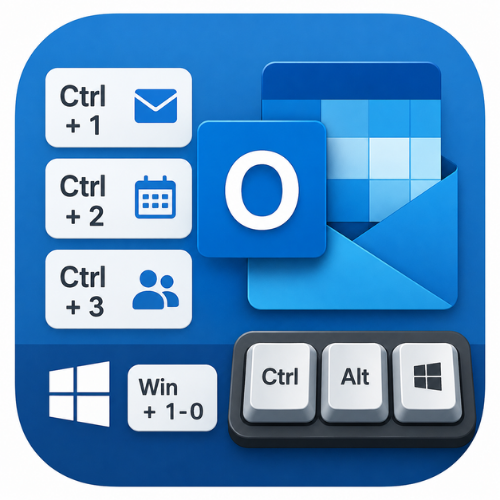
In der neuen Outlook Version sowie in aktuellen Ausgaben des klassischen Outlook lassen sich die Module über die Tastenkombination Strg in Verbindung mit einer Zahl öffnen. Die Ziffer richtet sich nach der Reihenfolge der Symbole in der linken Navigationsleiste. In der Standardansicht beginnt die Zuordnung üblicherweise mit den wichtigsten Bereichen.
- Strg + 1: E-Mail
- Strg + 2: Kalender
- Strg + 3: Kontakte beziehungsweise Personen
Diese Tastenkombinationen sind vor allem dann hilfreich, wenn Anwender häufig zwischen Posteingang, Terminverwaltung und Kontaktinformationen wechseln. Statt mit der Maus auf die jeweiligen Symbole zu klicken, kann der gewünschte Bereich direkt über die Tastatur aufgerufen werden.
Unterschiede bei älteren Versionen von Outlook
In älteren Versionen des klassischen Outlook befinden sich die Modulschaltflächen nicht in einer linken Symbolleiste, sondern unterhalb der Ordnerliste. Die Nummerierung der Tastenkombinationen ist dort stärker an die klassischen Outlook Module gebunden.
- Strg + 1: E-Mail
- Strg + 2: Kalender
- Strg + 3: Kontakte
- Strg + 4 bis Strg + 9: Aufgaben, Notizen, Ordnerliste, Verknüpfungen und Journal
Die genaue Wirkung der Tastenkombinationen hängt somit von der eingesetzten Outlook Version und der sichtbaren Anordnung der Module ab. Besonders in Umgebungen, in denen noch ältere Office Installationen genutzt werden, kann diese Unterscheidung relevant sein.
Schnellzugriff über die Symbolleiste
Neben dem Wechsel zwischen Modulen unterstützt Outlook auch Tastenkombinationen für Befehle in der Symbolleiste für den Schnellzugriff. Diese Befehle können mit der Alt Taste und einer Zahl ausgeführt werden.
- Alt + 1 bis Alt + 9: Ausführen der ersten neun Befehle in der Symbolleiste für den Schnellzugriff
- Alt + 09 bis Alt + 01: Zugriff auf die nächsten neun Schaltflächen in umgekehrter Reihenfolge
- Alt + 0 gefolgt von einem Buchstaben, zum Beispiel Alt + 0A: Zugriff auf weitere Befehle, wenn mehr als 18 Schaltflächen vorhanden sind
Diese Funktion ist besonders für Anwender interessant, die häufig wiederkehrende Befehle in der Schnellzugriffsleiste ablegen. Dazu zählen beispielsweise Druckfunktionen, Antwortbefehle, Regeln, Kategorien oder andere häufig genutzte Aktionen.
Vergleichbares Prinzip in Windows
Windows nutzt ein ähnliches Konzept für Programme, die an der Taskleiste angeheftet sind. Statt der Strg Taste oder der Alt Taste wird hier die Windows Taste verwendet. Die Programme werden entsprechend ihrer Position in der Taskleiste durchnummeriert.
- Win + 1: Öffnet oder aktiviert die erste App neben der Start Schaltfläche
- Win + 2: Öffnet oder aktiviert die zweite App
- Win + 1 bis Win + 0: Zugriff auf die ersten zehn angehefteten Anwendungen
Anwender können dieses Verhalten gezielt nutzen, indem sie besonders häufig benötigte Programme näher an der Start Schaltfläche platzieren. Dadurch lassen sich E-Mail Programme, Browser, Datei Explorer oder andere produktivitätsrelevante Anwendungen sehr schnell starten oder in den Vordergrund holen.
Besonderheit bei Outlook in der Windows Taskleiste
Wenn eine Anwendung bereits geöffnet ist, wechselt Windows bei Verwendung der entsprechenden Tastenkombination normalerweise zu diesem Fenster. Bei Outlook kann sich das Verhalten jedoch unterscheiden. Unter bestimmten Umständen wird nicht zum bestehenden Outlook Fenster gewechselt, sondern ein neues Fenster geöffnet.
Für Administratoren und fortgeschrittene Anwender kann in diesem Zusammenhang ein benutzerdefinierter Programmaufruf relevant sein. Wird Outlook mit dem Parameter /recycle gestartet, kann das Programm dazu veranlasst werden, ein bereits vorhandenes Outlook Fenster wiederzuverwenden. Dadurch lässt sich verhindern, dass beim Start über eine Verknüpfung unnötig zusätzliche Outlook Fenster entstehen.
Produktivitätsgewinn durch konsistente Tastaturbedienung
Die beschriebenen Tastenkombinationen zeigen, dass Outlook und Windows auf ähnliche Bedienmuster setzen. Outlook verwendet Strg für den Wechsel zwischen Modulen und Alt für Befehle der Schnellzugriffsleiste. Windows verwendet dagegen die Windows Taste, um angeheftete Programme in der Taskleiste zu starten oder zu aktivieren.
Für erfahrene Nutzer von E-Mail Clients können diese Shortcuts die tägliche Arbeit spürbar vereinfachen. Wer seine Outlook Navigation, die Schnellzugriffsleiste und die Windows Taskleiste sinnvoll organisiert, kann viele wiederkehrende Aktionen schneller ausführen und den Wechsel zwischen Kommunikations, Kalender und Verwaltungsaufgaben effizienter gestalten.