

Ihr Posteingang wächst schneller, als Sie ihn sortieren können? Mit einem kurzen VBA-Makro legt Outlook markierte E-Mails auf Knopfdruck in Ordnern ab, die nach dem Absender benannt sind, oder wahlweise in Jahres- und Monatsordnern. Fehlende Ordner legt das Makro selbst an. Ein eingebauter Testmodus zeigt Ihnen vorher, was passieren würde.
1. Ziel des Makros
Viele Anwenderinnen und Anwender sortieren ihre Post von Hand: Mail markieren, Ordner suchen, ziehen, nächste Mail. Bei Dutzenden Nachrichten am Tag kostet das spürbar Zeit. Outlook-Regeln helfen nur bedingt, denn für jeden Absender müssten Sie eine eigene Regel mit eigenem Zielordner anlegen.
Das folgende Makro geht einen anderen Weg. Es arbeitet mit den E-Mails, die Sie gerade markiert haben, und bietet zwei Varianten:
- Nach Absender: Jede Mail landet in einem Ordner mit dem Anzeigenamen des Absenders, zum Beispiel
Posteingang\Ablage\Müller, Hans. - Nach Datum: Jede Mail landet in einem Jahres- und Monatsordner nach ihrem Eingangsdatum, zum Beispiel
Posteingang\Ablage\2027\2027-05.
Existiert ein Zielordner noch nicht, wird er angelegt. Bevor etwas verschoben wird, zeigt das Makro eine Übersicht an und fragt nach. Im Testmodus, der nach dem Einfügen voreingestellt ist, wird gar nichts verändert.
Wichtig: Das Makro läuft nur im klassischen Outlook für Windows (Outlook 2016, 2019, 2021, 2024 und Microsoft 365). Das neue Outlook für Windows und Outlook im Web unterstützen kein VBA.
2. Technische Umsetzung
Das Makro nutzt ausschließlich das Outlook-Objektmodell:
Application.ActiveExplorer.Selectionliefert die markierten Elemente. Nur Elemente vom TypMailItemwerden übernommen. Besprechungsanfragen, Lesebestätigungen oder Unzustellbarkeitsberichte werden übersprungen.- Der Absender kommt aus
MailItem.SenderName. Ist der Name leer, nimmt das Makro ersatzweiseSenderEmailAddress. Für die Datumsvariante wertet esReceivedTimeaus. - Zeichen, die in Ordnernamen stören (etwa
\,/,:oder Anführungszeichen), werden durch Leerzeichen ersetzt. Überlange Namen werden gekürzt. - Der Basisordner
Ablageliegt unter dem Standard-Posteingang (GetDefaultFolder(olFolderInbox)). Unterordner werden überFoldersgesucht, ohne Rücksicht auf Groß- und Kleinschreibung, und bei Bedarf mitFolders.Addangelegt. - Ein
Scripting.Dictionary(späte Bindung überCreateObject) zählt die Mails je Zielordner und merkt sich bereits gefundene Ordner. So muss nicht jeder Ordner für jede Mail neu gesucht werden. - Verschoben wird mit
MailItem.Move. Schlägt das bei einer einzelnen Mail fehl, läuft das Makro weiter und zählt den Fehler.
32 und 64 Bit: Der Code ruft keine Windows-API-Funktionen auf und braucht daher keine Declare-Anweisungen mit PtrSafe. Er läuft unverändert in 32- und 64-Bit-Installationen von Office.
3. Vollständiger VBA-Code
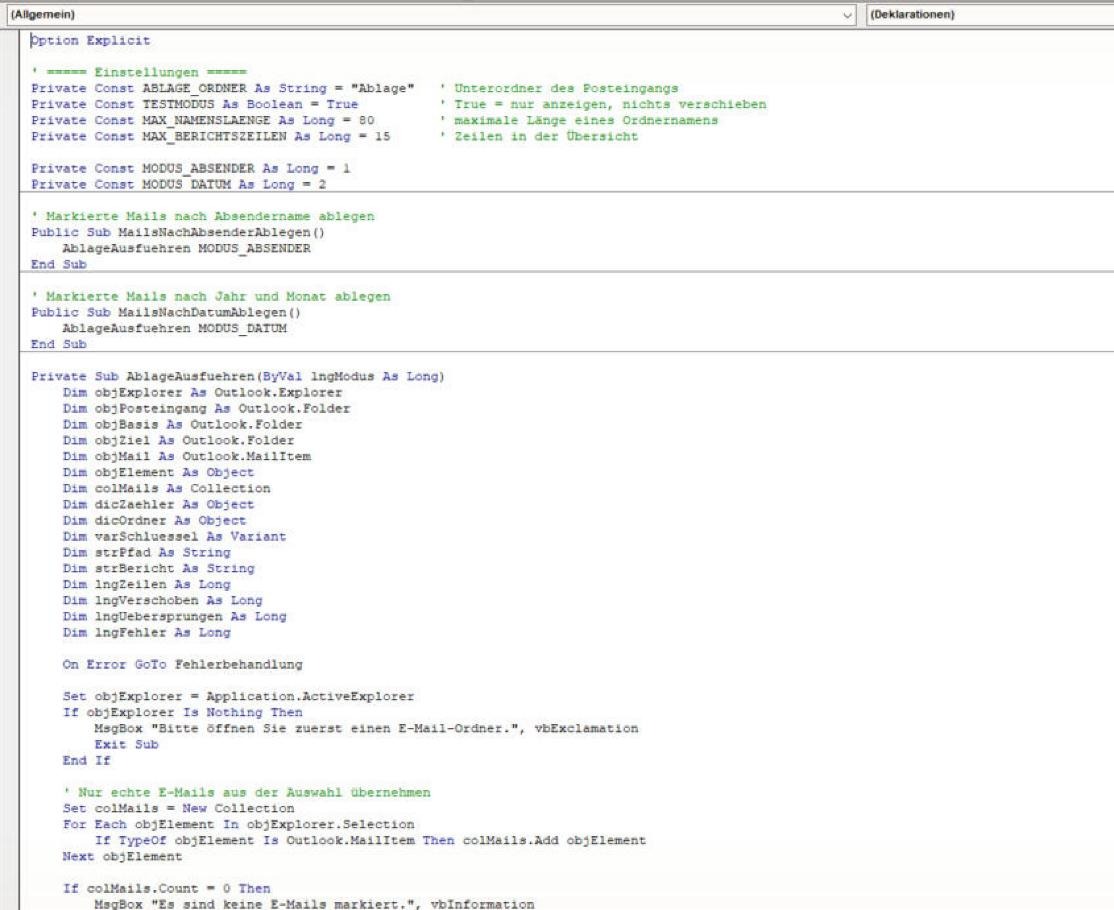
Option Explicit

' ===== Einstellungen =====
Private Const ABLAGE_ORDNER As String = "Ablage"   ' Unterordner des Posteingangs
Private Const TESTMODUS As Boolean = True          ' True = nur anzeigen, nichts verschieben
Private Const MAX_NAMENSLAENGE As Long = 80        ' maximale Länge eines Ordnernamens
Private Const MAX_BERICHTSZEILEN As Long = 15      ' Zeilen in der Übersicht

Private Const MODUS_ABSENDER As Long = 1
Private Const MODUS_DATUM As Long = 2

' Markierte Mails nach Absendername ablegen
Public Sub MailsNachAbsenderAblegen()
    AblageAusfuehren MODUS_ABSENDER
End Sub

' Markierte Mails nach Jahr und Monat ablegen
Public Sub MailsNachDatumAblegen()
    AblageAusfuehren MODUS_DATUM
End Sub

Private Sub AblageAusfuehren(ByVal lngModus As Long)
    Dim objExplorer As Outlook.Explorer
    Dim objPosteingang As Outlook.Folder
    Dim objBasis As Outlook.Folder
    Dim objZiel As Outlook.Folder
    Dim objMail As Outlook.MailItem
    Dim objElement As Object
    Dim colMails As Collection
    Dim dicZaehler As Object
    Dim dicOrdner As Object
    Dim varSchluessel As Variant
    Dim strPfad As String
    Dim strBericht As String
    Dim lngZeilen As Long
    Dim lngVerschoben As Long
    Dim lngUebersprungen As Long
    Dim lngFehler As Long

    On Error GoTo Fehlerbehandlung

    Set objExplorer = Application.ActiveExplorer
    If objExplorer Is Nothing Then
        MsgBox "Bitte öffnen Sie zuerst einen E-Mail-Ordner.", vbExclamation
        Exit Sub
    End If

    ' Nur echte E-Mails aus der Auswahl übernehmen
    Set colMails = New Collection
    For Each objElement In objExplorer.Selection
        If TypeOf objElement Is Outlook.MailItem Then colMails.Add objElement
    Next objElement

    If colMails.Count = 0 Then
        MsgBox "Es sind keine E-Mails markiert.", vbInformation
        Exit Sub
    End If

    ' Mails je Zielpfad zählen
    Set dicZaehler = CreateObject("Scripting.Dictionary")
    dicZaehler.CompareMode = vbTextCompare
    For Each objElement In colMails
        Set objMail = objElement
        strPfad = ZielpfadErmitteln(objMail, lngModus)
        If Not dicZaehler.Exists(strPfad) Then dicZaehler.Add strPfad, 0
        dicZaehler(strPfad) = dicZaehler(strPfad) + 1
    Next objElement

    ' Übersicht aufbauen (vollständig im Direktfenster, gekürzt im Dialog)
    Debug.Print "---- Ablage " & Format$(Now, "dd.mm.yyyy hh:nn") & " ----"
    For Each varSchluessel In dicZaehler.Keys
        Debug.Print ABLAGE_ORDNER & "\" & varSchluessel & ": " & dicZaehler(varSchluessel)
        lngZeilen = lngZeilen + 1
        If lngZeilen <= MAX_BERICHTSZEILEN Then
            strBericht = strBericht & vbCrLf & ABLAGE_ORDNER & "\" & _
                         varSchluessel & ": " & dicZaehler(varSchluessel)
        End If
    Next varSchluessel
    If lngZeilen > MAX_BERICHTSZEILEN Then
        strBericht = strBericht & vbCrLf & "... weitere Ordner im Direktfenster (Strg+G)"
    End If

    If TESTMODUS Then
        MsgBox "TESTMODUS: Es wurde nichts verschoben." & vbCrLf & _
               colMails.Count & " E-Mail(s) würden so abgelegt:" & vbCrLf & strBericht, _
               vbInformation, "Mails ablegen"
        Exit Sub
    End If

    If MsgBox(colMails.Count & " E-Mail(s) jetzt verschieben?" & vbCrLf & strBericht, _
              vbYesNo + vbQuestion + vbDefaultButton2, "Mails ablegen") <> vbYes Then
        Exit Sub
    End If

    ' Basisordner unter dem Standard-Posteingang holen oder anlegen
    Set objPosteingang = Application.Session.GetDefaultFolder(olFolderInbox)
    Set objBasis = UnterordnerHolen(objPosteingang, ABLAGE_ORDNER)

    Set dicOrdner = CreateObject("Scripting.Dictionary")
    dicOrdner.CompareMode = vbTextCompare

    For Each objElement In colMails
        Set objMail = objElement
        strPfad = ZielpfadErmitteln(objMail, lngModus)

        ' Zielordner aus dem Zwischenspeicher oder neu ermitteln
        If dicOrdner.Exists(strPfad) Then
            Set objZiel = dicOrdner(strPfad)
        Else
            Set objZiel = OrdnerpfadHolen(objBasis, strPfad)
            dicOrdner.Add strPfad, objZiel
        End If

        If objMail.Parent.EntryID = objZiel.EntryID Then
            lngUebersprungen = lngUebersprungen + 1   ' liegt bereits richtig
        Else
            On Error Resume Next
            objMail.Move objZiel
            If Err.Number = 0 Then
                lngVerschoben = lngVerschoben + 1
            Else
                lngFehler = lngFehler + 1
                Debug.Print "Fehler bei '" & objMail.Subject & "': " & Err.Description
            End If
            Err.Clear
            On Error GoTo Fehlerbehandlung
        End If
    Next objElement

    MsgBox lngVerschoben & " verschoben, " & lngUebersprungen & " übersprungen, " & _
           lngFehler & " Fehler.", vbInformation, "Mails ablegen"
    Exit Sub

Fehlerbehandlung:
    MsgBox "Fehler " & Err.Number & ": " & Err.Description, vbCritical, "Mails ablegen"
End Sub

' Liefert den relativen Zielpfad, z. B. "Müller, Hans" oder "2027\2027-05"
Private Function ZielpfadErmitteln(ByVal objMail As Outlook.MailItem, _
                                   ByVal lngModus As Long) As String
    Dim strAbsender As String

    If lngModus = MODUS_DATUM Then
        ZielpfadErmitteln = Format$(objMail.ReceivedTime, "yyyy") & "\" & _
                            Format$(objMail.ReceivedTime, "yyyy-mm")
    Else
        strAbsender = Trim$(objMail.SenderName)
        If Len(strAbsender) = 0 Then strAbsender = Trim$(objMail.SenderEmailAddress)
        ZielpfadErmitteln = OrdnernameBereinigen(strAbsender)
    End If
End Function

' Entfernt störende Zeichen und kürzt überlange Namen
Private Function OrdnernameBereinigen(ByVal strText As String) As String
    Const UNGUELTIGE_ZEICHEN As String = "\/:*?""<>|[]"
    Dim lngPos As Long

    For lngPos = 1 To Len(UNGUELTIGE_ZEICHEN)
        strText = Replace(strText, Mid$(UNGUELTIGE_ZEICHEN, lngPos, 1), " ")
    Next lngPos

    Do While InStr(strText, "  ") > 0
        strText = Replace(strText, "  ", " ")
    Loop
    strText = Trim$(strText)

    ' Punkte und Hochkommas am Anfang und Ende entfernen
    Do While Len(strText) > 0 And InStr(".'", Left$(strText, 1)) > 0
        strText = Mid$(strText, 2)
    Loop
    Do While Len(strText) > 0 And InStr(".'", Right$(strText, 1)) > 0
        strText = Left$(strText, Len(strText) - 1)
    Loop

    If Len(strText) > MAX_NAMENSLAENGE Then strText = Trim$(Left$(strText, MAX_NAMENSLAENGE))
    If Len(strText) = 0 Then strText = "Unbekannter Absender"

    OrdnernameBereinigen = strText
End Function

' Sucht einen Unterordner (ohne Groß-/Kleinschreibung) oder legt ihn an
Private Function UnterordnerHolen(ByVal objEltern As Outlook.Folder, _
                                  ByVal strOrdnername As String) As Outlook.Folder
    Dim objOrdner As Outlook.Folder

    For Each objOrdner In objEltern.Folders
        If StrComp(objOrdner.Name, strOrdnername, vbTextCompare) = 0 Then
            Set UnterordnerHolen = objOrdner
            Exit Function
        End If
    Next objOrdner

    Set UnterordnerHolen = objEltern.Folders.Add(strOrdnername)
End Function

' Geht einen Pfad wie "2027\2027-05" Ebene für Ebene durch
Private Function OrdnerpfadHolen(ByVal objBasis As Outlook.Folder, _
                                 ByVal strPfad As String) As Outlook.Folder
    Dim varTeile As Variant
    Dim lngIndex As Long
    Dim objAktuell As Outlook.Folder

    varTeile = Split(strPfad, "\")
    Set objAktuell = objBasis
    For lngIndex = LBound(varTeile) To UBound(varTeile)
        Set objAktuell = UnterordnerHolen(objAktuell, CStr(varTeile(lngIndex)))
    Next lngIndex

    Set OrdnerpfadHolen = objAktuell
End Function
4. Code-Erklärung
| Element | Aufgabe |
|---|---|
ABLAGE_ORDNER | Name des Basisordners unter dem Posteingang. Alle abgelegten Mails landen darunter. |
TESTMODUS | Bei True zeigt das Makro nur an, wohin die Mails kämen. Erst bei False wird verschoben, und auch dann nur nach Bestätigung. |
MailsNachAbsenderAblegen / MailsNachDatumAblegen | Die beiden Makros, die Sie aufrufen. Sie übergeben nur den Modus an die gemeinsame Routine. |
AblageAusfuehren | Sammelt die markierten Mails, zählt sie je Zielordner, zeigt die Übersicht, holt die Bestätigung ein und verschiebt. |
colMails | Eine eigene Liste der Mails. Das Makro arbeitet sie ab, statt direkt in der Auswahl zu verschieben, die sich dabei ändern würde. |
dicZaehler | Zählt die Mails je Zielpfad für die Übersicht und das Direktfenster. |
dicOrdner | Merkt sich bereits ermittelte Zielordner, damit jeder Ordner nur einmal gesucht wird. |
ZielpfadErmitteln | Bildet den relativen Pfad: Absendername oder Jahr\Jahr-Monat. |
OrdnernameBereinigen | Ersetzt störende Zeichen, entfernt doppelte Leerzeichen, Punkte und Hochkommas an den Rändern und kürzt auf MAX_NAMENSLAENGE. |
UnterordnerHolen | Sucht einen Unterordner ohne Rücksicht auf Groß- und Kleinschreibung und legt ihn an, wenn er fehlt. |
OrdnerpfadHolen | Zerlegt einen Pfad am \ und geht ihn Ebene für Ebene durch. |
objMail.Parent.EntryID | Erkennt Mails, die schon im richtigen Ordner liegen. Diese werden übersprungen. |
5. Installation
- Öffnen Sie Outlook und drücken Sie Alt+F11. Der VBA-Editor erscheint.
- Klicken Sie im Projekt-Explorer links mit der rechten Maustaste auf Projekt1 und wählen Sie Einfügen > Modul. Das Makro reagiert auf keine Ereignisse, deshalb gehört es in ein normales Modul und nicht in
ThisOutlookSession. - Fügen Sie den kompletten Code ein. Steht am Modulanfang bereits
Option Explicit, löschen Sie die doppelte Zeile. - Prüfen Sie den Code mit Debuggen > Kompilieren von Projekt1. Es darf keine Fehlermeldung erscheinen.
- Speichern Sie mit Strg+S.
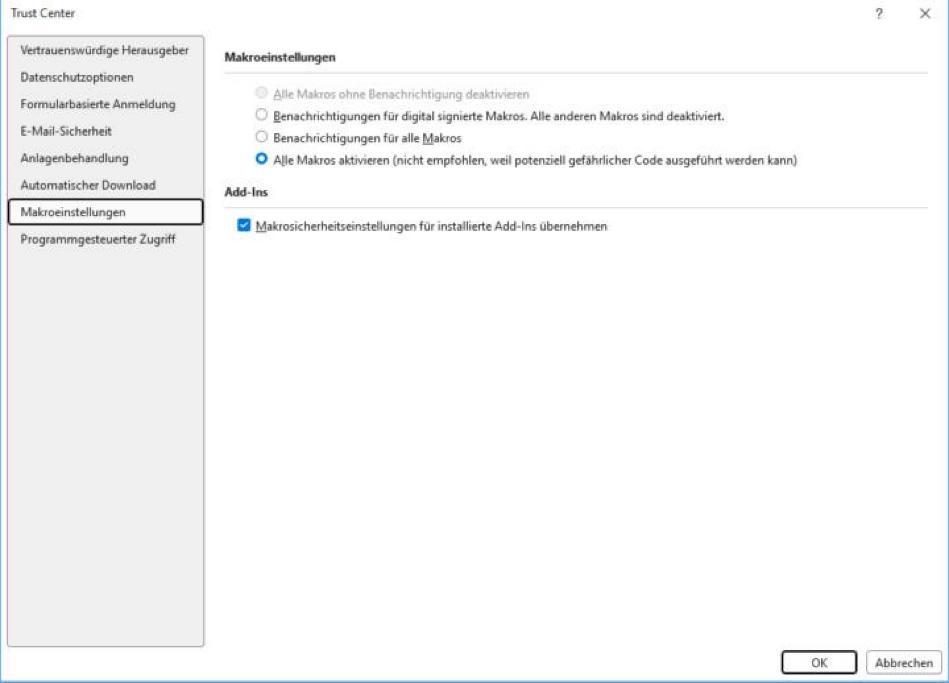
Makrosicherheit: Unter Datei > Optionen > Trust Center > Einstellungen für das Trust Center > Makroeinstellungen legen Sie fest, ob Makros laufen dürfen. Empfehlenswert ist Benachrichtigungen für digital signierte Makros, alle anderen Makros deaktivieren, zusammen mit einem selbst erstellten Zertifikat (Programm SelfCert.exe aus dem Office-Verzeichnis, im VBA-Editor zuweisen über Extras > Digitale Signatur). Zum ersten Ausprobieren reicht Benachrichtigungen für alle Makros. Nach einer Änderung starten Sie Outlook neu. In Firmenumgebungen kann die IT diese Einstellungen per Richtlinie sperren.
6. Ausführung
- Markieren Sie im Posteingang oder in einem anderen Mailordner die gewünschten E-Mails. Mit Strg+A markieren Sie alle Mails des Ordners.
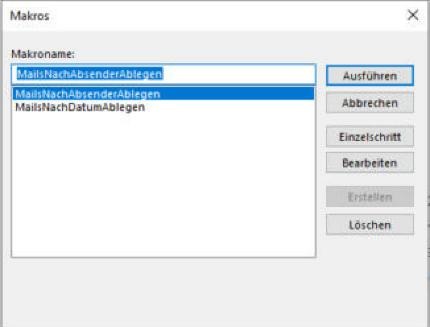
- Drücken Sie Alt+F8, wählen Sie
MailsNachAbsenderAblegenoderMailsNachDatumAblegenund klicken Sie auf Ausführen. - Im Testmodus erscheint nur die Übersicht. Passt alles, setzen Sie im Code
TESTMODUSaufFalse, speichern und rufen das Makro erneut auf. Jetzt bestätigen Sie mit Ja.
Schaltfläche anlegen: Unter Datei > Optionen > Menüband anpassen legen Sie auf der Registerkarte Start eine neue Gruppe an. Wählen Sie bei Befehle auswählen den Eintrag Makros, fügen Sie Projekt1.MailsNachAbsenderAblegen der Gruppe hinzu und vergeben Sie über Umbenennen einen sprechenden Namen und ein Symbol. Genauso geht es unter Symbolleiste für den Schnellzugriff. Dort steuern Sie die Schaltfläche zusätzlich mit Alt und der angezeigten Ziffer an.
7. Fehlerbehebung
| Problem | Ursache | Lösung |
|---|---|---|
| Makro erscheint nicht unter Alt+F8 | Makros sind deaktiviert oder der Code steht nicht in einem Modul | Makroeinstellungen prüfen, Outlook neu starten, Code in ein normales Modul einfügen |
| „Es sind keine E-Mails markiert“ | Auswahl enthält nur Termine, Besprechungsanfragen oder Berichte | Echte E-Mails markieren. Andere Elementtypen werden bewusst übersprungen. |
| Übersicht erscheint, aber nichts wird verschoben | TESTMODUS steht auf True | Auf False setzen, speichern, erneut ausführen |
| Ein Absender erhält mehrere Ordner | Der Anzeigename variiert, etwa „Hans Müller“ und „Müller, Hans“ | Ordner zusammenführen oder nach E-Mail-Adresse bzw. Domain ablegen (siehe Erweiterungen) |
Ordner heißen wie eine lange Zeichenkette mit /O= | Exchange-Absender ohne Anzeigenamen, ersatzweise wurde die interne Exchange-Adresse genutzt | Für interne Absender Sender.GetExchangeUser.PrimarySmtpAddress verwenden |
| Fehler beim Anlegen eines Ordners | Keine Schreibrechte, etwa in einem freigegebenen Postfach, oder Postfach voll | Berechtigungen und Postfachgröße prüfen, Ablage in einem eigenen Postfach anlegen |
| Zähler „Fehler“ ist größer als 0 | Einzelne Mails sind gesperrt, geöffnet oder noch nicht vollständig heruntergeladen | Geöffnete Mails schließen, Details im Direktfenster (Strg+G) lesen, Makro erneut ausführen |
| Makro läuft bei vielen Mails sehr lange | Tausende Elemente in einem Durchgang, Exchange-Onlinemodus | In Etappen von einigen Hundert Mails arbeiten, Exchange-Cache-Modus nutzen |
8. Erweiterungen
- Nach Domain ablegen: Ersetzen Sie in
ZielpfadErmittelnden Absendernamen durch den Teil der Adresse nach dem@:Mid$(objMail.SenderEmailAddress, InStr(objMail.SenderEmailAddress, "@") + 1). Prüfen Sie vorher, ob überhaupt ein@enthalten ist. - Kombiniert: Ein Pfad wie
OrdnernameBereinigen(strAbsender) & "\" & Format$(objMail.ReceivedTime, "yyyy")legt pro Absender Jahresordner an.OrdnerpfadHolenverarbeitet beliebig viele Ebenen. - Nur ältere Mails: Überspringen Sie Mails, die jünger als 30 Tage sind, mit
If DateDiff("d", objMail.ReceivedTime, Now) < 30 Thenvor dem Hinzufügen zucolMails. - Anderes Postfach: Statt des Standard-Posteingangs nutzen Sie
objExplorer.CurrentFolder.Store.GetDefaultFolder(olFolderInbox). Dann liegt die Ablage im Postfach des gerade geöffneten Ordners. - Automatisch beim Eingang: Mit einem
WithEvents-Objekt aufItemsdes Posteingangs und dem EreignisItemAddlassen sich neue Mails sofort ablegen. Dieser Code gehört dann inThisOutlookSession. Testen Sie die Ablagelogik vorher gründlich manuell.
9. Sicherheitshinweise
- Das Makro verschiebt nur und löscht nichts. Trotzdem ändern Sie damit die Struktur Ihres Postfachs. Nutzen Sie beim ersten Einsatz den Testmodus und beginnen Sie mit wenigen Mails.
- Rückgängig machen per Strg+Z funktioniert bei Makro-Aktionen nicht zuverlässig. Wer viele Mails ablegen möchte, sichert vorher eine Kopie, etwa per Export in eine PST-Datei.
- Abgelegte Mails tauchen nicht mehr im Posteingang auf. Ordnerbasierte Regeln, mobile Geräte und Kolleginnen mit Stellvertreterzugriff sehen die neue Struktur ebenfalls. Stimmen Sie die Ablage in gemeinsam genutzten Postfächern ab.
- Übernehmen Sie VBA-Code nur aus Quellen, denen Sie vertrauen, und lesen Sie ihn vor dem Ausführen. Senken Sie die Makrosicherheit nicht dauerhaft auf Alle Makros aktivieren.
- Der Code wurde sorgfältig statisch geprüft. Testen Sie ihn in Ihrer eigenen Umgebung, bevor Sie ihn im Alltag einsetzen.