

Mein Ordner „Vorgeschlagene Kontakte“ ist voller Kontakte mit Adressen, aber wenn ich einen Namen oder eine Adresse in die An…Zeile eintippe, erscheinen keine Vorschläge.
Woran liegt das und wie kann man das beheben?
Obwohl die AutoVervollständigen Funktion und der Ordner Vorgeschlagene Kontakte in Outlook 2010 beinahe dem gleichen Zweck dienen, handelt es sich tatsächlich 2 seperate Funktionen mit jeweils eigenem Speicher.
outlook.exe /CleanAutoCompleteCache (ohne Leerzeichen nach dem Schrägstrich).Vorgeschlagene Kontakte vs AutoVervollständigen
Die Vorgeschlagene Kontakte Funktion erzeugt Kontaktdaten im Ordner Vorgeschlagene Kontakte, wenn Sie eine Email an jemanden schicken, der sich noch nicht im Kontakte Ordner befindet.
Die Funktion AutoVervollständigen führt eine Liste von Adressen von jedem, dem Sie eine Email geschickt haben, ohne Berücksichtigung, ob oder wo dieser Kontakt/diese Adresse gespeichert wurde.
Diese Liste ist als Kombination aus einer verborgenen Nachricht in Ihrem Postfach sowie einer im Ordner RoamCache auf Ihrer Festplatte gespeichert(siehe unten).
<
Zurücksetzen des AutoVervollständigen Zwischenspeichers
Um Ihren Zwischenspeicher zurückzusetzen, empfiehlt es sich, den „AutoVervollständigen Liste leeren“ Schalter im Optionsmenü zu verwenden.
Extras-> Optionen -> E-Mail -> Nachrichten senden-> Schalter: AutoVervollständigen-Liste leeren
In Outlook 2010 – 2019 und Microsoft 365
Datei -> Optionen -> E-Mail -> Nachrichten senden-> Schalter: AutoVervollständigen-Liste leeren

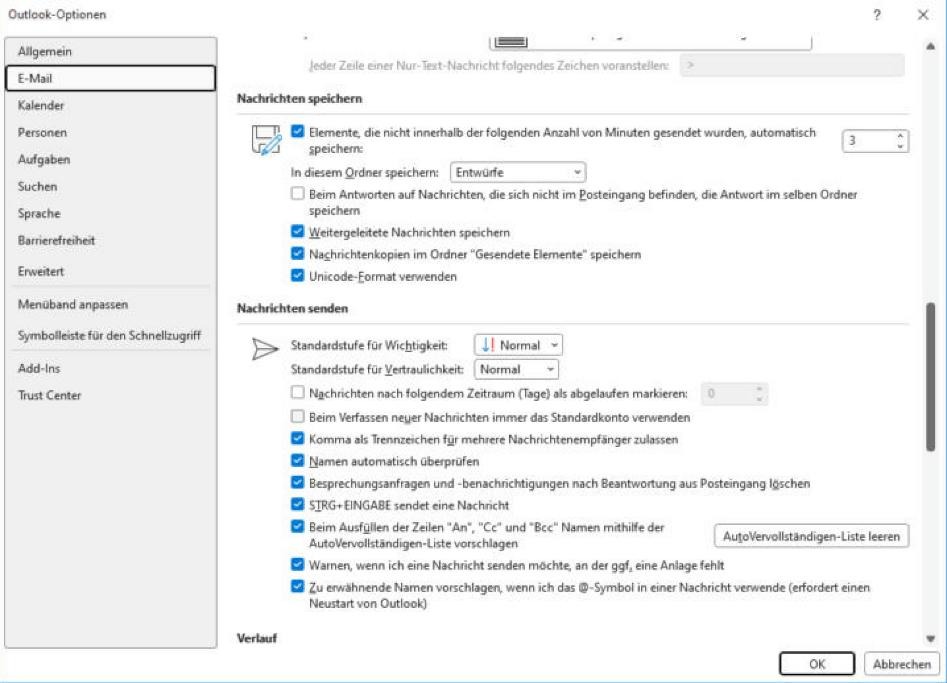
[Zurücksetzen der AutoVervollständigen-Liste ist der erste Schritt, die Liste zu reparieren und wieder zu füllen]
Alternativ können Sie Outlook über dem CleanAutoCompleteCache-Schalter starten.
(Beachten Sie die Leerzeichen in den unteren Kommandos)
– Windows XP
Start -> Ausführen -> outlook.exe /CleanAutoCompleteCache
– Windows Vista, Windows 7 und Windows 8
Start -> outlook.exe /CleanAutoCompleteCache
Zusätzlich können Sie auch den RoamCache Ordner manuell aufräumen, während Outlook geschlossen ist.
– Windows XP
C:\Dokumente und Einstellungen->%Benutzername%->Lokale Einstellungen->Anwendungsdaten->Microsoft>Outlook>RoamCache
– Windows Vista, Windows 7 und Windows 8
C:\users->%Benutzername%->AppData->Local->Microsoft>Outlook>RoamCache
Den AutoVervollständigen Zwischenspeicher mit Kontakten und Vorgeschlagenen Kontakten füllen
Haben Sie die AutoVervollständigen-Liste einmal zurückgesetzt, können Sie ihn wieder mit Kontakten aus dem Ordner „Ihre Kontakte und Vorgeschlagene Kontakte“ wie folgt füllen;
1. Bringen sie Outlook in den Offline Modus, indem Sie den Knopf „Offline Arbeiten“ im Senden/Empfangen tab anklicken.
2. Erstellen Sie eine E-Mail.
3. Klicken Sie auf den An…Knopf.
4. Wählen Sie alle Adressen aus dem Kontakte Ordner aus
5. Klicken Sie auf den An-> Knopf.
6. Wiederholen Sie Schritt 4 und 5 für Kontakte, die an anderen Orten aufbewahrt werden. Diese können Sie auswählen, indem Sie auf die Lister unter dem Adressbuch klicken.
7. Klicken Sie auf OK.
8. Versenden Sie die Nachricht.
9. Verschieben Sie die Nachricht vom Outbox Ordner zurück in den Draft Ordner.
10. Bringen sie Outlook zurück in den Online Modus, indem sie erneut auf den „Offline arbeiten“ Knopf auf dem Senden/Empfangen Tab klicken. (Beachten Sie, dass das Icon selbst immer ein rotes Kreuz enthält)

Ihre AutoVervollständigen Funktion sollte jetzt wieder funktionieren.
Immer noch keine Vorschläge nach dem Neustarten von Outlook?
Ist ihre AutoVervollständigen Funktion wieder fehlerhaft, nachdem Sie Outlook neu gestartet haben? Da der Zwischenspeicher gespeichert wird, wenn Outlook geschlossen wird, ist es sehr wahrscheinlich, dass ein Add-In Outlook daran hindert, sich kontrolliert zu schließen.
Es gibt beim Autovervollständigen in Outlook 2016 außer den „Zuletzt verwendeten Personen“ noch darunter einen zweiten Teil namens „Weitere Vorschläge“. Dort ist bei mir eine vor langer Zeit falsch eingegebene E-Mail-Adresse enthalten, die mir immer wieder vorgeschlagen wird, wenn ich den entsprechenden Empfängernamen zu schreiben beginne. Während ich einzelne Einträge aus „Zuletzt verwendete Personen“ löschen kann, wird mir bei „Weitere Vorschläge“ kein Löschen-Symbol angezeigt.
Wie kann ich „Weitere Vorschläge“ bearbeiten oder komplett leeren?
Ich habe diesselbe Frage wie „Carsten“:
Es gibt beim Autovervollständigen in Outlook 2016 außer den „Zuletzt verwendeten Personen“ noch darunter einen zweiten Teil namens „Weitere Vorschläge“. Dort ist bei mir eine vor langer Zeit falsch eingegebene E-Mail-Adresse enthalten, die mir immer wieder vorgeschlagen wird, wenn ich den entsprechenden Empfängernamen zu schreiben beginne. Während ich einzelne Einträge aus „Zuletzt verwendete Personen“ löschen kann, wird mir bei „Weitere Vorschläge“ kein Löschen-Symbol angezeigt.
Wie kann ich „Weitere Vorschläge“ bearbeiten oder komplett leeren?
Nach meinen Recherchen scheint dies auch aus Mails zu kommen, selbst dann wenn diese final gelöscht worden sind.
Das Problem ist sowohl im Outlook-Client als auch im Office.com vorhanden. Nur in der Outlook-App nicht.
Wer kann weiterhelfen?
Tip war super.
Eine andere Frage. Wenn ich zum Beispiel die Adresse habe hans.meier@web.de
Dann kann ich, wenn ich eine neue E-Mail schreibe und ich gebe „hans“ ein, dann kommt hans.meier…
Wenn ich aber „meier“ eingebe, kommt nicht hans.meier…
Genauso wenn ich einen Namen eingebe der als z.B. Peter Lustig gespeichert ist, dann kann ich nur nach Peter suchen und nicht nach Lustig
Bei Livemail ging das.
Gibt es da eine Möglichkeit wenigstens nach beiden Namen (also Vorname und Nachname) zu suchen?
Falls die Frage noch offen ist.
Das funktioniert dann , wenn bei dem abgelegten Kontakt in Outlook unter „Anzeigen als“ der richtige Name im Format „Meier, Klaus(E-Mail-Adresse)“ abgespeichert wird.
Schönen Tag noch!
Hat super geholfen! Merci!!
Durch diesen Tipp habe ich mindestens zwei Jahre an Lebenszeit gewonnen… Das Problem mit der Autovervollständigung hat mich schon zu oft auf die Palme gebracht. Die Zeiten sind jetzt endlich vorbei.
VIELEN DANK!!!
Vielen Dank.
Hat bestens funktioniert.
Noch ein erfolgreiches und natürlich gesundes 2015
Hat perfekt funktioniert. Tausend Dank!!
Danke! Hundertmal Danke für diese Hilfe!
Hallo zusammen. Hat jemand eine Lösung für das Problem mit Vor- und Nachname gefunden, welches Armin am 10. Januar 2018 geschildert hat?