
Ich habe ein paar Adressen zu meinen Sicheren Absender-, Sicheren Empfänger- und Blockierten Absenderlisten hinzugefügt und den Grad des Junk-E-mail-Schutzes auf Hoch gesetzt.
Wie kann ich den Junk-E-mail-Filter für meine anderen Konten aktivieren?
In Outlook 2010 und Outlook 2013 werden die Optionen für Junk E-mails für jedes Nutzerkonto einzeln gespeichert.Dies bedeutet, dass die Einstellungen für Junk E-mails und Listen, die Sie in einem Konto angelegt haben, nicht automatisch für Ihre anderen Konten gelten. Sie müssen die Einstellungen einzeln für jedes Konto, dass Sie benutzen, neu einrichten.
Wählen Sie den Posteingang
Um die Einstellungen für den Junk E-mail Filter anderer Nutzerkonten einzurichten, müssen Sie zunächst den Ordner Posteingang oder einen anderen Ordner anwählen, bevor Sie einen der Befehle im Menüpunkt Junk des Menübands benutzen können.
Wenn Sie den Befehl Junk E-mail Optionen angewählt haben, erscheint der Name des jeweiligen Nutzerkontos in der Titeleiste des darauffolgenden Dialogs.
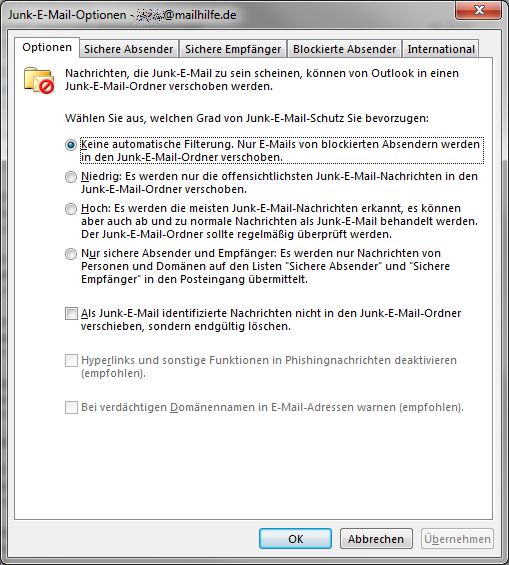
Screenshot: Die Titelleiste zeigt für welches Konto die Junk-E-mail-Optionen eingestellt werden.
Exportieren und Importieren von Listen Sicherer und Blockierter Absender
Der Vorteil dieser Konfiguration ist, dass Sie die Einstellungen für gewisse Konten (beispielsweise öffentliche) aggressiver und für andere Konten (beispielsweise private) lockerer setzen können.
Ein Nachteil ist natürlich, dass, wenn Sie Adressen zu Ihrer Liste Blockierter und/oder Sicherer Absender von mehreren Konten ändern wollen, müssen Sie dies jeweils einzeln tun.
Wenn Sie die gleiche Liste Blockierter und Sicherer Absender für alle Ihre Konten benutzen wollen, können Sie allerdings auch die Importieren…– und Exportieren…-Funktion jedes einzelnen Tabs nutzen, um die Listen wesentlich schneller zu kopieren.
Für die Liste der Sicheren Absender können Sie auch alternativ die E-mail-Adressen aus dieser Liste zu dem Ordner Kontakte hinzufügen und dann unter den Junk-E-mail-Optionen im Tab Sichere Absender ein Häkchen bei dem Punkt Meine Kontakte sind auch vertrauenswürdige Absender setzen.
Hallo,
nach langer Fehlersuche habe ich diesen hilfreichen Beitrag gefunden.
Danke!
Niemals wurden bei mir als blockiert markierte Absender in der List der blockierten Absender aufgenommen.
Es liegt an o. g. Problematik.
Um Zugriff auf die Liste der blockierten Absender eines anderen Kontos zu erhalten, muss ich dieses Konto vorher in O 2010 über Start -> Konteneinstellungen als „Standard“ festlegen.
Dann erhalte ich Zugriff auf die Liste der blockierten Absender dieses Kontos wo ich dann auch die als blockiert markierten Absender vorfinde.
Gibt es möglicherweise noch eine andere Möglichkeit um schneller auf die Liste eines anderen Kontos Zugriff zu erhalten?
MfG
Hier bitte nur Kommentare, Stellungnahme bzw. Erfahrungsberichte.
Fragen bitte im Forum stellen.
Hallo,
mit meinem Asus Vivotab RT verwende ich Outlook 2013. Damit verwalte ich mehre E-Mail Konten. Eines davon ist ein MS-Exchange Konto. Bei diesem funktionieren die Junk E-Mail Einstellungen einwandfrei.
Bei allen anderen Konten allerdings ist der Punkt im Menüband nicht aktiv – selbst wenn ich
mich im Posteingangsordner des jeweiligen Kontos befinde.
Mit meinem Notebook verwende ich Outlook 2010 zur Verwaltung der selben Konten – hier funktionieren die Junk E-Mail Einstellungen für alle Konten ohne Probleme.
Hätten Sie einen Rat für mich?
Vielen Dank!